[tldr] এক নজরে সেরা সিদ্ধান্ত:
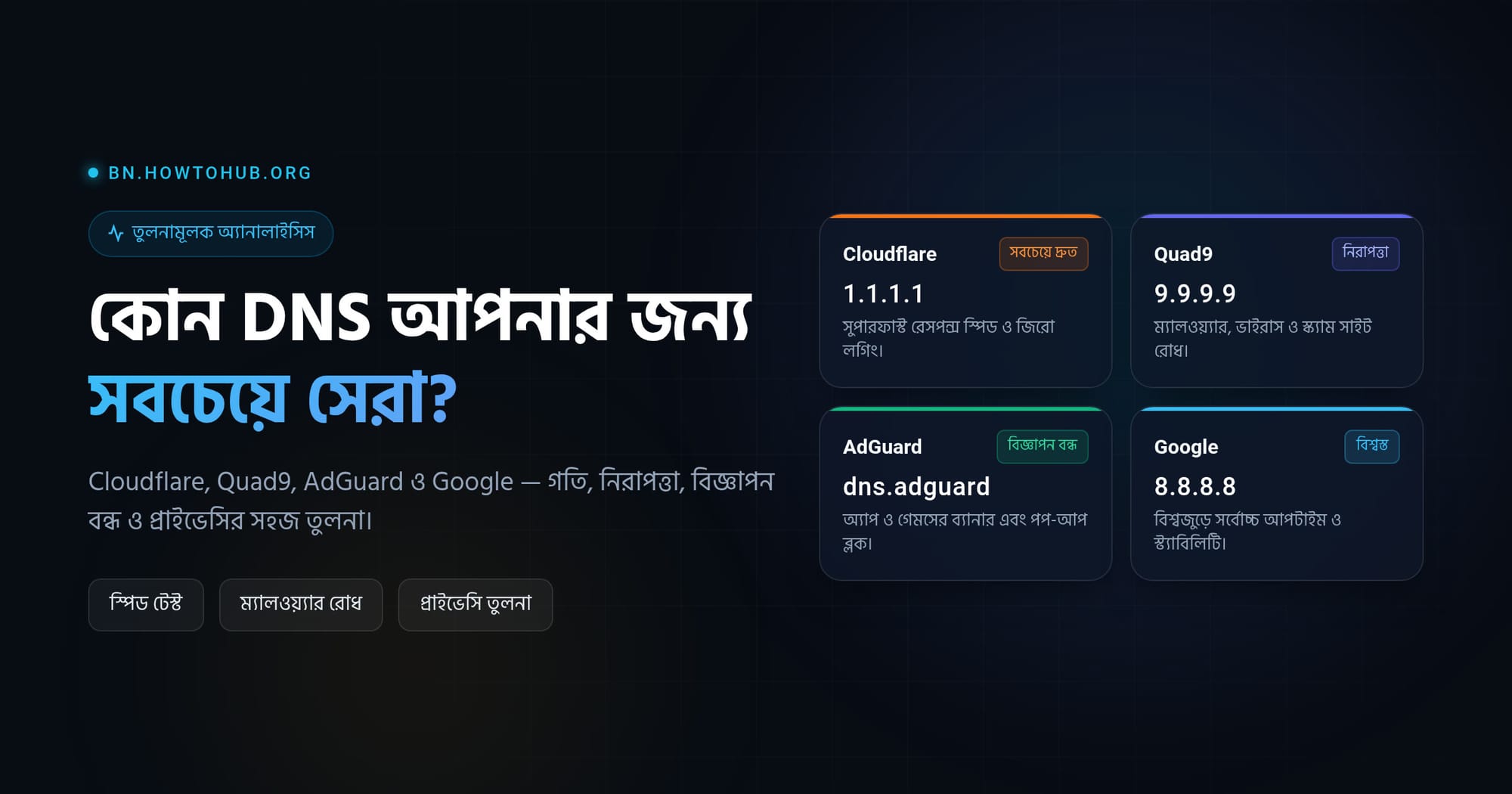
- সবচেয়ে দ্রুতগতির ব্রাউজিং চাইলে নিন Cloudflare (1.1.1.1)।
- ম্যালওয়্যার ও ফিশিং থেকে ফোন বাঁচাতে নিন Quad9 (9.9.9.9)।
- অ্যাপের বিজ্ঞাপন ও পপ-আপ আটকাতে নিন AdGuard (dns.adguard-dns.com)।
- সবচেয়ে বিশ্বস্ত নেটওয়ার্ক স্ট্যাবিলিটির জন্য নিন Google (8.8.8.8)।
[/tldr] [howto_callout type="tip"] তালিকাটি সেভ (🔖) করে রাখুন: উপরের Bookmark আইকনে ক্লিক করে পেজটি বুকমার্ক করে রাখুন, যাতে নতুন ফোন, ল্যাপটপ বা রাউটারে আইপি বসানোর সময় সহজে খুঁজে পান। [/howto_callout]
সেরা ৪টি DNS সার্ভারের তুলনা
প্রতিবার ইন্টারনেটে ব্রাউজ করার সময় DNS সার্ভার ঠিক করে পেজ কতটা দ্রুত খুলবে এবং আপনার ডেটা সুরক্ষিত থাকবে কি না। নিচে শীর্ষ ৪টি পাবলিক সার্ভারের তুলনা দেওয়া হলো:
| প্রোভাইডার | IPv4 ঠিকানা | অ্যান্ড্রয়েড প্রাইভেট DNS | প্রধান সুবিধা |
|---|---|---|---|
| Cloudflare | 1.1.1.11.0.0.1 |
one.one.one.one |
সর্বোচ্চ রেসপন্স স্পিড, কোনো ব্রাউজিং হিস্টোরি রাখে না |
| Google DNS | 8.8.8.88.8.4.4 |
dns.google |
বিশ্বজুড়ে সর্বোচ্চ আপটাইম ও সব ডিভাইসে কম্প্যাটিবল |
| Quad9 | 9.9.9.9149.112.112.112 |
dns.quad9.net |
স্বয়ংক্রিয় ম্যালওয়্যার ও স্ক্যাম সাইট ব্লকিং, সুইস প্রাইভেসি |
| AdGuard | 94.140.14.1494.140.15.15 |
dns.adguard-dns.com |
সব অ্যাপ ও গেমসের বিজ্ঞাপন ও ট্র্যাকার বন্ধ করে |
অ্যান্ড্রয়েড ফোনে DNS পরিবর্তনের সহজ নিয়ম
অ্যান্ড্রয়েড ৯ বা তার পরের ভার্সনে কোনো অ্যাপ ছাড়াই সহজে এনক্রিপ্টেড DNS সেট করা যায়:
[howto_step number="1" title="সেটিংস খুলুন"] ফোনের Settings ➔ Network & internet (বা Connections)-এ যান। [/howto_step] [howto_step number="2" title="Private DNS সিলেক্ট করুন"] Private DNS অপশনটি ট্যাপ করে Private DNS provider hostname বেছে নিন। [/howto_step] [howto_step number="3" title="পছন্দের হোস্টনেম দিন"] আপনার দরকার অনুযায়ী যেকোনো একটি হোস্টনেম লিখুন:
- গতির জন্য:
one.one.one.one - নিরাপত্তার জন্য:
dns.quad9.net - বিজ্ঞাপন বন্ধে:
dns.adguard-dns.com - স্ট্যাবিলিটির জন্য:
dns.google
[/howto_step] [howto_step number="4" title="Save করুন"] Save চাপুন। কাজ শেষ! আপনার ফোনের সব নেটওয়ার্ক ট্রাফিক এখন নির্বাচিত DNS দিয়ে চলবে। [/howto_step]
হোম রাউটারে DNS সেট করার উপায়
একবারে বাসার সব ডিভাইস (স্মার্ট টিভি, ল্যাপটপ, গেস্ট মোবাইল) সুরক্ষিত রাখতে রাউটারে DNS বসান:
- ব্রাউজারে রাউটারের আইপি (সাধারণত
192.168.0.1বা192.168.1.1) লিখে অ্যাডমিন প্যানেলে লগইন করুন। - WAN বা DHCP সেটিংসে যান।
- DNS অপশনটি "Automatic" থেকে "Manual" করুন।
- Primary DNS (যেমন:
1.1.1.1) এবং Secondary DNS (যেমন:1.0.0.1) বসান। - Save করে রাউটারটি রিবুট করুন।
[howto_callout type="warning"] গতির ব্যাপারে সৎ তথ্য: ক্লাউডফ্লেয়ার ও গুগলের ঢাকাতেই লোকাল ক্যাশিং সার্ভার রয়েছে। তবে ক্যাশ করা ডোমেইন রিকোয়েস্ট যেকোনো প্রোভাইডার দিয়েই চোখের পলকে লোড হয়। তাই শুধুমাত্র বেঞ্চমার্কের পেছনে না ছুটে নিরাপত্তা ও সুবিধার ভিত্তিতে প্রোভাইডার বেছে নিন। [/howto_callout]
সাধারণ প্রশ্নোত্তর
[howto_faq question="আমি কি ক্লাউডফ্লেয়ার গতির সাথে বিজ্ঞাপন ব্লকিং একসাথে পেতে পারি?"] হ্যাঁ! আপনি ডিভাইসে ক্লাউডফ্লেয়ার DNS ব্যবহার করে ব্রাউজারে একটি অ্যাড ব্লকার এক্সটেনশন ব্যবহার করতে পারেন। অথবা সরাসরি AdGuard DNS সেট করতে পারেন। [/howto_faq] [howto_faq question="DNS বদলালে কি আইএসপি আমার ভিজিট করা সাইট দেখতে পাবে?"] প্রাইভেট DNS (DoT) ব্যবহার করলে আইএসপি আপনি কোন ডোমেইন সার্চ করছেন তা দেখতে পায় না। তবে আপনি কোন সার্ভার আইপিতে কানেক্ট হচ্ছেন তা দেখা যায়। পূর্ণ গোপনীয়তা চাইলে বিশ্বস্ত ভিপিএন ব্যবহার করুন। [/howto_faq] [howto_faq question="অনলাইন গেমের পিং (Ping) কমাতে কোনটা সবচেয়ে ভালো?"] Cloudflare (1.1.1.1) এবং Google (8.8.8.8) সবচেয়ে কম জিটার এবং নির্ভরযোগ্য লেটেন্সি প্রদান করে, যা অনলাইন গেমিংয়ের জন্য আদর্শ। [/howto_faq]