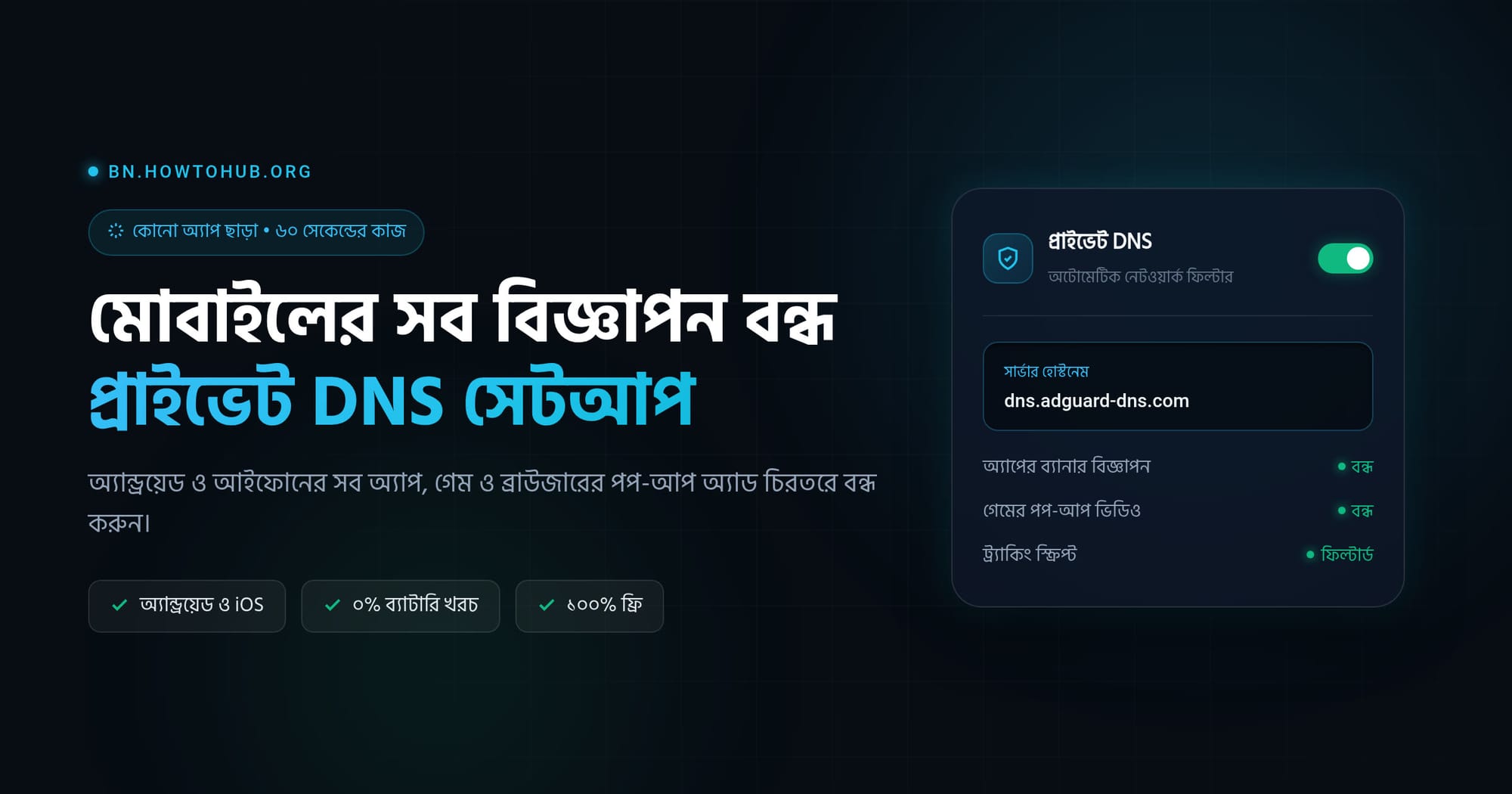
[tldr] এক নজরে সমাধান: কোনো থার্ড-পার্টি অ্যাড ব্লকার অ্যাপ ইনস্টল করার দরকার নেই। আপনার ফোনের প্রাইভেট DNS অপশনে গিয়ে dns.adguard-dns.com বসিয়ে দিন। অপারেটিং সিস্টেম লেভেলে সব অ্যাপ, ব্রাউজার ও গেমসের বিজ্ঞাপন স্বয়ংক্রিয়ভাবে ব্লক হয়ে যাবে। সময় লাগবে মাত্র ৬০ সেকেন্ড, ব্যাটারি খরচ ০%! [/tldr] [howto_callout type="tip"] পোস্টটি বুকমার্ক (🔖) করে রাখুন: পেজের উপরে ডানপাশে থাকা Bookmark বাটনে ট্যাপ করে রাখুন। ফোন রিসেট বা নেটওয়ার্ক পরিবর্তনের পর এই হোস্টনেমটি আপনার বারবার প্রয়োজন হবে। [/howto_callout]
অ্যাপের বদলে DNS দিয়ে বিজ্ঞাপন বন্ধ কেন সেরা?
সাধারণ অ্যাড ব্লকার অ্যাপগুলো ব্যাকগ্রাউন্ডে সারাক্ষণ ভিপিএন চালিয়ে রাখে, যা ফোনের র্যাম ও ব্যাটারি দ্রুত শেষ করে দেয়। কিন্তু প্রাইভেট DNS ফোনের ভেতরেই বিল্ট-ইন থাকে:
- প্রতিটি অ্যাপে কার্যকর: ফ্রি গেমস, নিউজ অ্যাপ এবং ব্রাউজারের পপ-আপ বন্ধ করে।
- ব্যাটারি খরচ নেই: ফোনের অপারেটিং সিস্টেম নিজেই এটি নিয়ন্ত্রণ করে।
- ওয়াই-ফাই ও মোবাইল ডেটা: উভয় নেটওয়ার্কেই স্বয়ংক্রিয়ভাবে সুরক্ষা সক্রিয় থাকে।
অ্যান্ড্রয়েড ফোনে সেটআপ: মাত্র ৪ ধাপে
[howto_step number="1" title="সেটিংস মেনু খুলুন"] ফোনের Settings অ্যাপে গিয়ে Network & internet (বা স্যামসাং ফোনে Connections ➔ More connection settings)-এ যান। [/howto_step] [howto_step number="2" title="Private DNS অপশন খুঁজুন"] স্ক্রিনের নিচে Private DNS অপশনটি সিলেক্ট করুন। খুঁজে না পেলে সেটিংসের সার্চ বারে Private DNS লিখে সার্চ করুন। [/howto_step] [howto_step number="3" title="হোস্টনেমটি লিখুন বা পেস্ট করুন"] Private DNS provider hostname অপশনটি সিলেক্ট করে নিচের হোস্টনেমটি হুবহু লিখুন:
dns.adguard-dns.comসতর্কতা: হোস্টনেমের আগে কোনো https:// বা বাড়তি স্পেস দেবেন না। [/howto_step] [howto_step number="4" title="Save চাপুন এবং ফলাফল দেখুন"] Save বাটনে ট্যাপ করুন। কাজ শেষ! এবার যেকোনো বিজ্ঞাপনযুক্ত অ্যাপ বা সাইট খুলে দেখুন, ব্যানার ও পপ-আপ আর আসছে না। [/howto_step]
আইফোন ও আইপ্যাডে সেটআপের নিয়ম
[howto_step number="1" title="অফিসিয়াল প্রোফাইল ডাউনলোড করুন"] আইফোনের Safari ব্রাউজার খুলে AdGuard Public DNS পেজে যান। iOS সেকশনে গিয়ে Default server সিলেক্ট করে Download configuration profile-এ চাপ দিন। [/howto_step] [howto_step number="2" title="প্রোফাইল ইনস্টল করুন"] Allow চাপুন। এবার Settings ➔ Profile Downloaded (অথবা General ➔ VPN & Device Management)-এ গিয়ে AdGuard DNS প্রোফাইলটি Install করে পাসকোড দিন। [/howto_step] [howto_step number="3" title="যেকোনো সময় চালু বা বন্ধ করুন"] প্রোফাইলটি Settings ➔ General ➔ VPN & Device Management ➔ DNS-এ থাকবে। প্রয়োজনমতো এক ক্লিকেই চালু বা বন্ধ করতে পারবেন। [/howto_step]
অন্যান্য জনপ্রিয় DNS সার্ভারের তালিকা
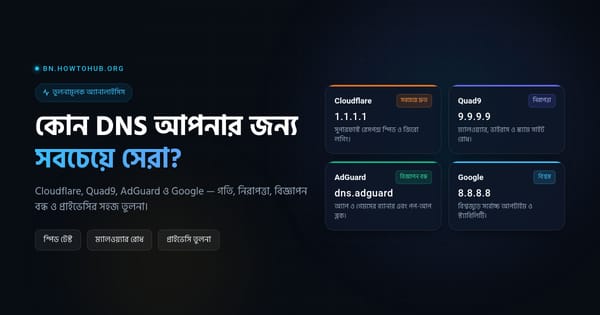
আপনার প্রয়োজন অনুযায়ী সেরা বিকল্পটি বেছে নিন:
| প্রোভাইডার | কপি করার হোস্টনেম | মূল সুবিধা |
|---|---|---|
| AdGuard (ডিফল্ট) | dns.adguard-dns.com |
সব অ্যাপের বিজ্ঞাপন ও ট্র্যাকার বন্ধ করে |
| AdGuard Family | family.adguard-dns.com |
বিজ্ঞাপন + প্রাপ্তবয়স্ক সাইট ব্লক + SafeSearch |
| Cloudflare 1.1.1.1 | one.one.one.one |
সবচেয়ে দ্রুত গতির ব্রাউজিং ও সর্বোচ্চ প্রাইভেসি |
| Quad9 Security | dns.quad9.net |
ক্ষতিকারক ফিশিং ও ম্যালওয়্যার লিংক ব্লক করে |
কোন DNS কোন কাজের জন্য সবচেয়ে ভালো, তা বিস্তারিত জানতে আমাদের DNS তুলনা গাইডটি পড়ুন।
[howto_callout type="warning"] বাস্তব কিছু সীমাবদ্ধতা মনে রাখুন:
- ইউটিউবের ভেতরের বিজ্ঞাপন: কোনো DNS ফিল্টার দিয়ে অফিশিয়াল ইউটিউব অ্যাপের বিজ্ঞাপন বন্ধ করা সম্ভব নয়; কারণ ইউটিউব মূল ভিডিও এবং বিজ্ঞাপন একই সার্ভার থেকে পাঠায়।
- পাবলিক ওয়াই-ফাই লগইন: হোটেল বা বিমানবন্দরের ওয়াই-ফাই পোর্টালে লগইন করার সময় কখনো কখনো প্রাইভেট DNS বাধা সৃষ্টি করতে পারে। তখন সাময়িকভাবে এটি Automatic করে লগইন করুন।
[/howto_callout]
সাধারণ জিজ্ঞাসা ও উত্তর
[howto_faq question="এতে কি ইন্টারনেটের গতি কমে যাবে?"] না, বরং গতি বাড়ে। কারণ ক্ষতিকর বিজ্ঞাপনের ভারী স্ক্রিপ্ট ও ভিডিও ব্যানার ডাউনলোড না হওয়ায় ইন্টারনেট ডেটা বাঁচে এবং পেজ দ্রুত খোলে। [/howto_faq] [howto_faq question="মোবাইল ডেটা (4G/5G)-তেও কি এটি কাজ করবে?"] হ্যাঁ। প্রাইভেট DNS সরাসরি ফোনের অপারেটিং সিস্টেমে সেট হয়, তাই ওয়াই-ফাই বা মোবাইল ডেটা যেখানেই থাকুন না কেন, এটি সমানভাবে কাজ করবে। [/howto_faq] [howto_faq question="এটি বন্ধ বা আগের অবস্থায় নিতে চাইলে কী করব?"] অ্যান্ড্রয়েডে সেটিংসের Private DNS-এ গিয়ে Automatic সিলেক্ট করলেই সব আগের মতো হয়ে যাবে। আইফোনে প্রোফাইলটি ডিলিট করে দিলেই চলবে। [/howto_faq]