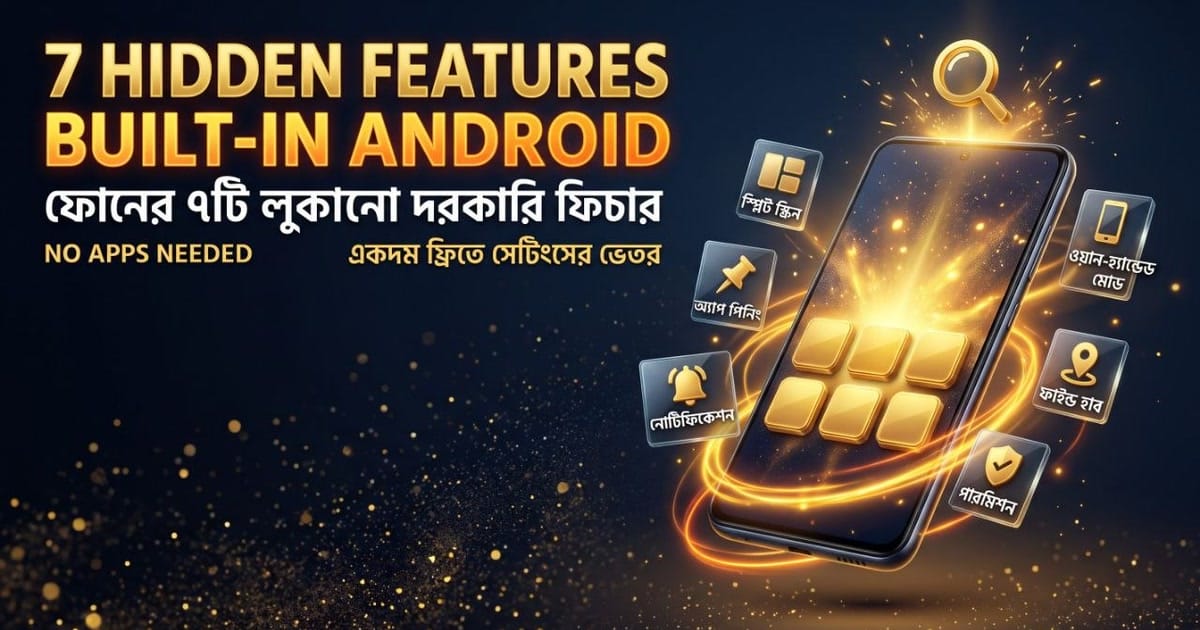
[tldr] শর্টকাটে মূল কথা: আপনার অ্যান্ড্রয়েড ফোনেই ৭টি কাজের ফিচার আগে থেকেই আছে — স্প্লিট স্ক্রিন, অ্যাপ পিনিং, নোটিফিকেশন হিস্টোরি, ওয়ান-হ্যান্ডেড মোড, Quick Share, Find Hub ও পারমিশন ম্যানেজার। কোনো অ্যাপ ইনস্টল করতে হবে না; Settings → Search-এ নাম লিখেই পেয়ে যাবেন। [/tldr] [howto_callout type="tip"] পেজটি বুকমার্ক (🔖) করে রাখুন — স্যামসাং, শাওমি, ভিভো বা পিক্সেলে সেটিংসের জায়গা আলাদা, তাই নতুন ফোন নিলে এই তালিকাটা আবার কাজে লাগবে। [/howto_callout]
৭টি ফিচার এক টেবিলে
| # | ফিচার | কী কাজ করে | সার্চে যা লিখবেন |
|---|---|---|---|
| ১ | Split Screen | এক স্ক্রিনে দুটি অ্যাপ | Split screen |
| ২ | App Pinning | ফোন কাউকে দিলে একটি অ্যাপেই আটকে থাকে | App pinning |
| ৩ | Notification History | ভুলে Clear all করলেও নোটিফিকেশন ফেরত পাওয়া | Notification history |
| ৪ | One-Handed Mode | স্ক্রিনের ওপরের অংশ হাতের কাছে নামিয়ে আনে | One-handed mode |
| ৫ | Quick Share | ইন্টারনেট ছাড়াই বড় ফাইল পাঠানো | Quick Share |
| ৬ | Find Hub | হারানো ফোনের লোকেশন, লক বা ডেটা মুছে ফেলা | google.com/android/find |
| ৭ | Permission Manager | কোন অ্যাপ ক্যামেরা-মাইক-লোকেশন ব্যবহার করছে | Permission manager |
কোনটা কীভাবে চালু করবেন
[howto_step number="1" title="Split Screen, দুটি অ্যাপ একসাথে"] দুটো অ্যাপ খুলুন → Recent apps → অ্যাপের আইকনে ট্যাপ → Split screen → দ্বিতীয় অ্যাপ বাছুন। ভিডিও দেখতে দেখতে নোট লেখা বা PDF-এর পাশে ক্যালকুলেটর, সবই সম্ভব। [/howto_step] [howto_step number="2" title="App Pinning, ফোন হাতে দেওয়ার আগে"] Settings → Search “App pinning” → চালু করুন → যে অ্যাপটি দেখাতে চান সেটি খুলুন → Recent apps → অ্যাপ আইকন → Pin। বের হতে ব্যাক জেসচার দিয়ে PIN দিন। [/howto_step] [howto_step number="3" title="Notification History, ‘Clear all’-এর ভুল সংশোধন"] Settings → Search “Notification history” → চালু করুন → তালিকা খুলুন। মনে রাখবেন: চালু করার পর থেকে আসা নোটিফিকেশনই সংরক্ষিত হবে, পুরোনোগুলো নয়। [/howto_step] [howto_step number="4" title="One-Handed Mode, বড় স্ক্রিন এক হাতে"] Settings → Search “One-handed mode” → চালু করুন → আপনার ব্র্যান্ডের জেসচার বা শর্টকাট বেছে নিন। ৬.৭ ইঞ্চি স্ক্রিনে সবচেয়ে কাজে লাগে। [/howto_step] [howto_step number="5" title="Quick Share, হোয়াটসঅ্যাপে আপলোড ছাড়াই"] Gallery বা Files খুলুন → ফাইল সিলেক্ট → Share → Quick Share → কাছের ডিভাইস বাছুন → ওপাশে Accept করুন। অ্যান্ড্রয়েড, ক্রোমবুক ও সমর্থিত উইন্ডোজ পিসিতে চলে। [/howto_step] [howto_step number="6" title="Find Hub, ফোন হারানোর আগেই"] Google অ্যাকাউন্টে লগইন থাকুন, Location চালু রাখুন এবং google.com/android/find-এ গিয়ে ডিভাইসটি দেখা যায় কি না যাচাই করুন। পরে যেকোনো ব্রাউজার থেকে বাজানো, লক বা ইরেজ করা যাবে। [/howto_step] [howto_step number="7" title="Permission Manager, কে কী দেখছে"] Settings → Apps → Permission manager → Camera, Microphone বা Location-এ ট্যাপ করে অদরকারীয় অনুমতি তুলে নিন। “Allow all the time”-এর বদলে “Only while using the app” রাখাই ভালো। [/howto_step] [howto_callout type="warning"] দুটি বাস্তব সীমাবদ্ধতা: ব্র্যান্ডভেদে নাম বদলে যায় (শাওমিতে এটি “Screen pinning”; কিছু স্যামসাং A-সিরিজে ওয়ান-হ্যান্ডেড মোড নেই), আর App Pinning কোনো প্রাইভেসি লক নয়, ফোন হাতে দেওয়ার আগে সংবেদনশীল নোটিফিকেশনও লুকিয়ে রাখুন। [/howto_callout]
ছোট প্রশ্ন, ছোট উত্তর
[howto_faq question="সেটিংসে ফিচারটা খুঁজে পাচ্ছি না কেন?"] Settings-এর ওপরের সার্চ বারে ফিচারের ইংরেজি নামটি লিখুন। তারপরও না পেলে আপনার ফোনের ভার্সন বা ব্র্যান্ডে সেটি নেই, উপরের মূল ফিচারগুলো Android 9 বা তার পরের ভার্সনে পাওয়া যায়। [/howto_faq] [howto_faq question="Quick Share-এ ডেটা খরচ হয় কি?"] না। এটি কাছের ডিভাইসের মধ্যে ওয়াই-ফাই ও ব্লুটুথ দিয়ে সরাসরি পাঠায়, তাই বড় ভিডিও পাঠাতেও মোবাইল ডেটা লাগে না। [/howto_faq] [howto_faq question="App Pinning কি ডেটা সুরক্ষার জন্য যথেষ্ট?"] না। এটি শুধু কৌতূহলী হাত আটকায়। ফোন দেওয়ার আগে নোটিফিকেশন লুকানো চালু রাখুন এবং লক স্ক্রিন PIN বা ফিঙ্গারপ্রিন্ট সক্রিয় রাখুন। [/howto_faq]
সম্পর্কিত গাইড
একই বিষয়ের সংক্ষিপ্ত, যাচাই করা গাইড: