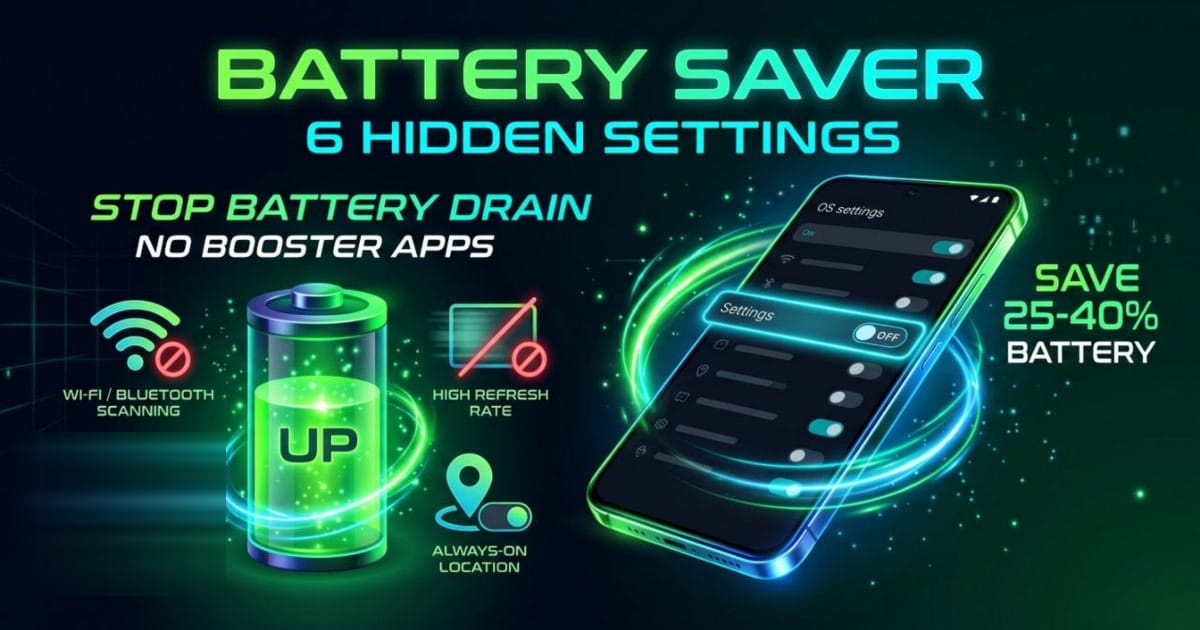
[tldr] এক নজরে মূল সমাধান: কোনো থার্ড-পার্টি "ব্যাটারি সেভার" অ্যাপ ইনস্টল করার প্রয়োজন নেই। অ্যান্ড্রয়েড ফোনের ব্যাটারি দ্রুত শেষ হওয়ার প্রধান কারণ হলো ব্যাকগ্রাউন্ডের গোপন ট্র্যাকিং: ওয়াই-ফাই ও ব্লুটুথ স্ক্যানিং, হাই রিফ্রেশ রেট এবং সার্বক্ষণিক লোকেশন পোলিং। এই ৬টি বিল্ট-ইন সেটিংস বদলে দিলে প্রতিদিন প্রায় ২৫% থেকে ৪০% পর্যন্ত বাড়তি ব্যাটারি ব্যাকআপ পাওয়া সম্ভব। [/tldr] [howto_callout type="tip"] এই গাইডটি বুকমার্ক (🔖) করে রাখুন: উপরে থাকা Bookmark বাটনে ট্যাপ করে রাখুন। নতুন ফোন কেনা বা বড় কোনো সিস্টেম আপডেটের পর এই চেকলিস্টটি আপনার কাজে লাগবে। [/howto_callout]
কোন সেটিংসে কতটা ব্যাটারি অপচয় হয়? (মাস্টার চার্ট)
আপনার ফোনের ব্যাটারি ব্যাকআপ কোন অপশনগুলো কমিয়ে দেয়, তার বাস্তব তথ্য নিচে দেওয়া হলো:
| হিডেন সেটিংস | কোথায় পাবেন | আনুমানিক সেভ হওয়া চার্জ | কী করবেন |
|---|---|---|---|
| ওয়াই-ফাই ও ব্লুটুথ স্ক্যানিং | Settings ➔ Location ➔ Location Services | ৮% — ১২% প্রতিদিন | দুটোই বন্ধ (Off) করুন |
| গুগল লোকেশন অ্যাকুরেসি | Settings ➔ Location ➔ Location Services | ৫% — ১০% প্রতিদিন | বন্ধ (Off) রাখুন |
| ১২০Hz স্ক্রিন রিফ্রেশ রেট | Settings ➔ Display ➔ Refresh Rate | ১৫%, ২৫% স্ক্রিন টাইম | Adaptive বা ৬০Hz-এ রাখুন |
| সোশ্যাল মিডিয়া ব্যাকগ্রাউন্ড ডেটা | Settings ➔ Apps ➔ Select App ➔ Battery | ১০%, ১৫% স্ট্যান্ডবাই টাইম | "Restricted" সিলেক্ট করুন |
| সিস্টেম ডার্ক মোড (AMOLED) | Settings ➔ Display ➔ Dark Theme | ১০%, ৩০% চার্জ সাশ্রয় | সর্বদা চালু (Always ON) |
| দুর্বল নেটওয়ার্কে ৫জি সিগন্যাল | Settings ➔ Network ➔ SIMs ➔ Preferred network | ১০%, ২০% কম চার্জ খরচ | ৪জি / LTE সিলেক্ট করুন |
৬টি সেটিংস যা এখনই পরিবর্তন করা উচিত
[howto_step number="1" title="ব্যাকগ্রাউন্ড ওয়াই-ফাই ও ব্লুটুথ স্ক্যানিং বন্ধ করুন"] আপনি নোটিফিকেশন বার থেকে ওয়াই-ফাই ও ব্লুটুথ অফ রাখলেও, অ্যান্ড্রয়েড ব্যাকগ্রাউন্ডে সবসময় চারপাশের ওয়াই-ফাই ও ব্লুটুথ ডিভাইস স্ক্যান করতে থাকে, যা ব্যাটারির প্রচুর শক্তি অপচয় করে।
কী করবেন: ফোনের Settings ➔ Location ➔ Location services-এ যান। সেখান থেকে Wi-Fi scanning এবং Bluetooth scanning দুটি অপশনই Off করে দিন। [/howto_step] [howto_step number="2" title="Google Location Accuracy অফ করুন"] এই ফিচারটি আপনার নিকটবর্তী মোবাইল টাওয়ার এবং চারপাশের ওয়াই-ফাই রাউটার স্ক্যান করে অতি-সুক্ষ্ম লোকেশন ট্র্যাক করে, যার ফলে প্রসেসর এক মুহূর্তের জন্যও শান্তিতে ঘুমাতে পারে না।
কী করবেন: Settings ➔ Location ➔ Location services-এ গিয়ে Google Location Accuracy অপশনটি Off করে দিন। সাধারণ গুগল ম্যাপস বা উবার চালানোর ক্ষেত্রে জিপিএস আগের মতোই স্বাভাবিক কাজ করবে। [/howto_step] [howto_step number="3" title="১২০Hz রিফ্রেশ রেট অপ্টিমাইজ করুন"] একটি ১২০Hz ডিসপ্লে ৬০Hz ডিসপ্লের চেয়ে দ্বিগুণ ফ্রেম রেন্ডার করে, যার ফলে জিপিইউ ও প্রসেসর ৩৫% পর্যন্ত অতিরিক্ত পাওয়ার টানে।
কী করবেন: Settings ➔ Display ➔ Motion smoothness (বা Screen refresh rate)-এ যান। সেখানে Adaptive (যা পড়ার সময় স্বয়ংক্রিয়ভাবে রিফ্রেশ রেট কমিয়ে দেয়) অথবা সাধারণ ব্যবহারের জন্য Standard (60Hz) বেছে নিন। [/howto_step] [howto_step number="4" title="ভারী অ্যাপগুলোর ব্যাকগ্রাউন্ড অ্যাক্টিভিটি সীমাবদ্ধ করুন"] ফেসবুক, ইনস্টাগ্রাম, টিকটক বা বিভিন্ন ফুড ডেলিভারি অ্যাপ ব্যাকগ্রাউন্ডে সারাক্ষণ চালু থাকে এবং ঘণ্টার পর ঘণ্টা ব্যাটারি ড্রেন করে।
কী করবেন: Settings ➔ Apps ➔ কাঙ্ক্ষিত অ্যাপ সিলেক্ট করুন ➔ App battery usage (বা Battery)। সেখানে "Optimized"-এর বদলে Restricted সিলেক্ট করুন। এতে অ্যাপটি বন্ধ থাকলে কোনো চার্জ খরচ করতে পারবে না। [/howto_step] [howto_step number="5" title="AMOLED স্ক্রিনে পিওর ডার্ক মোড ব্যবহার করুন"] বর্তমানে প্রায় সব ফোনেই AMOLED বা OLED ডিসপ্লে থাকে। এই ডিসপ্লেগুলোতে কালো রঙ দেখানোর সময় পিক্সেলগুলো পুরো বন্ধ থাকে, ফলে কোনো বিদ্যুৎ খরচ হয় না। পারডিউ ইউনিভার্সিটির গবেষণায় প্রমাণিত, উচ্চ ব্রাইটনেসে ডার্ক মোড ব্যবহার করলে ১৫% থেকে ৩০% পর্যন্ত চার্জ সাশ্রয় হয়।
কী করবেন: Settings ➔ Display ➔ Dark theme চালু করে দিন এবং ডার্ক ওয়ালপেপার ব্যবহার করুন। [/howto_step] [howto_step number="6" title="দুর্বল নেটওয়ার্কে ৫জি বন্ধ রেখে ৪জি ব্যবহার করুন"] যেসব এলাকায় ৫জি নেটওয়ার্ক দুর্বল, সেখানে ফোন বারবার ৫জি টাওয়ার খোঁজার চেষ্টা করে। এই 'নেটওয়ার্ক হান্টিং'-এর কারণে ফোন অতিরিক্ত গরম হয় এবং পানির মতো চার্জ শেষ হয়।
কী করবেন: Settings ➔ Network & internet ➔ SIMs ➔ Preferred network type-এ গিয়ে LTE / 4G সিলেক্ট করুন। ব্রাউজিং বা ভিডিও দেখার জন্য ৪জি যথেষ্ট দ্রুত, অথচ ব্যাটারি খরচ অনেক কম। [/howto_step] [howto_callout type="warning"] ব্যাটারি সম্পর্কিত ৩টি মারাত্বক ভুল ধারণা (যা করা যাবে না):
- ভুল ১: রিসেন্ট অ্যাপস থেকে বারবার অ্যাপ কেটে দেওয়া।
বাস্তবতা: এতে চার্জ উল্টো বেশি নষ্ট হয়! অ্যান্ড্রয়েডের লিনাক্স কার্নেল ব্যাকগ্রাউন্ড অ্যাপগুলোকে র্যামে 'সাসপেন্ড' করে রাখে, যাতে কোনো শক্তি খরচ হয় না। কিন্তু আপনি জোর করে কেটে দিলে পরের বার অ্যাপটি খোলার সময় প্রসেসরকে স্টোরেজ থেকে ফ্রেশ লোড নিতে হয়, যা প্রচুর ব্যাটারি টানে। - ভুল ২: প্লে-স্টোর থেকে "Battery Saver" বা "Clean Master" অ্যাপ নামানো।
বাস্তবতা: এগুলো পুরো ভুয়া এবং স্প্যাম অ্যাপ। এগুলো ব্যাকগ্রাউন্ডে সারাক্ষণ অ্যাড দেখায় এবং ফোনের চার্জ আরও দ্রুত শেষ করে। - ভুল ৩: সারারাত চার্জ দিলে ব্যাটারি নষ্ট হয়।
বাস্তবতা: আধুনিক স্মার্টফোনে ওভারচার্জিং প্রোটেকশন থাকে। অনেক ফোনে "Protect Battery" অপশন রয়েছে, যা ৮০% বা ৮৫% চার্জ হলে স্বয়ংক্রিয়ভাবে বিদ্যুৎ সরবরাহ বন্ধ করে দেয়।
[/howto_callout]
সাধারণ জিজ্ঞাসা ও উত্তর
[howto_faq question="ওয়াই-ফাই স্ক্যানিং বন্ধ করলে কি ওয়াই-ফাই চালানো যাবে?"] হ্যাঁ, অবশ্যই। এটি বন্ধ করলে শুধু আপনি যখন ওয়াই-ফাই বন্ধ রাখবেন, তখন ব্যাকগ্রাউন্ডের গোপন লুকোচুরি স্ক্যানিং বন্ধ থাকবে। সাধারণ ওয়াই-ফাই কানেকশনে কোনো প্রভাব পড়বে না। [/howto_faq] [howto_faq question="কোন অ্যাপ সবচেয়ে বেশি ব্যাটারি নষ্ট করছে কীভাবে বুঝব?"] Settings ➔ Battery ➔ Battery usage-এ যান। সেখানে গত ২৪ ঘণ্টায় কোন অ্যাপ কত শতাংশ চার্জ খেয়েছে তার পুরো হিসাব দেখতে পাবেন। [/howto_faq] [howto_faq question="প্রাইভেট DNS ব্যবহার করলে কি ব্যাটারি বাঁচে?"] হ্যাঁ! ইন্টারনেটের ভারী ভিডিও অ্যাড ও ট্র্যাকারগুলো ডাউনলোড হওয়ার আগেই বন্ধ করে দেওয়ার কারণে আমাদের প্রাইভেট DNS গাইড ফোনের প্রসেসরের কাজের চাপ কমায় এবং ব্যাটারি সাশ্রয় করে। [/howto_faq]
সম্পর্কিত গাইড
একই বিষয়ের সংক্ষিপ্ত, যাচাই করা গাইড: